


Fehlerbehebung: SIM-Karte oder eSIM funktioniert nicht
Wenn Sie an Ihrem Zielort angekommen sind, Ihre SIM-Karte oder eSIM installiert haben, diese aber nicht funktioniert – keine Sorge. Versuchen Sie diese Schritte, bevor Sie sich an den Kundendienst wenden.
🔍 Wichtig: Bitte stellen Sie sicher, dass Sie Ihre SIM- oder eSIM-Karte zur Aktivierung eingeschickt haben (falls erforderlich). Die Anleitung dazu sollte Ihnen beim Kauf zugesandt worden sein.
Schritt 1: Vergewissern Sie sich, dass Sie die richtige SIM-Karte verwenden.
Die Verwendung der falschen SIM-Karte verhindert, dass sich Ihr Telefon mit dem Netzwerk verbindet. Wenn Sie mehrere SIM-Karten besitzen, kann es leicht passieren, dass Sie versehentlich die falsche Karte einlegen.
Prüfen Sie, ob die SIM-Karte in Ihrem Gerät mit der ICCID (SIM-Nummer) auf Ihrer SIM-Kartenverpackung übereinstimmt.
iOS:
- Gehen Sie zu Einstellungen > Allgemein > Info
- Scrollen Sie nach unten, um Ihre neue SIM-Karte zu finden.
- Suchen Sie die unter ICCID aufgeführte SIM-Kartennummer.
Android:
- Gehen Sie zu Einstellungen > Über das Telefon oder Über das Gerät
- Status oder SIM-Status
- Suchen Sie die unter ICCID oder SIM-Nummer aufgeführte SIM-Kartennummer.
Schritt 2: Prüfen Sie, ob Ihre SIM-Karte eingeschaltet ist.
Ihre SIM- oder eSIM-Karte muss aktiviert sein, damit Ihr Telefon sie nutzen kann. Wenn sie deaktiviert ist, kann sich Ihr Gerät nicht mit Mobilfunknetzen verbinden.
iOS:
- Gehen Sie zu Einstellungen > Mobil
- Unter „SIMs“ finden Sie Ihre neue SIM-Karte/eSIM.
- Prüfen Sie, ob die Option „Diese Leitung einschalten“ aktiviert ist.

Android:
- Gehen Sie zu Einstellungen > Verbindungen > SIM-Karten-Manager
- Prüfen Sie, ob Ihre neue SIM-Karte/eSIM eingeschaltet ist.

Schritt 3: Datenroaming aktivieren (für Roaming-Länder)
Datenroaming ermöglicht es Ihrem Telefon, sich mit Netzen außerhalb Ihres Heimatlandes zu verbinden. Ohne diese Funktion funktionieren mobile Daten im Ausland nicht.
iOS:
- Gehen Sie zu Einstellungen > Mobil
- Unter „SIMs“ finden Sie Ihre neue SIM-Karte/eSIM.
- Prüfen Sie, ob „Datenroaming“ aktiviert ist.

Android:
- Gehen Sie zu Einstellungen > Verbindungen > Mobilfunknetze
- Prüfen Sie, ob Datenroaming aktiviert ist .

Schritt 4: Legen Sie Ihre SIM-/eSIM-Karte als Standardleitung fest
Wenn Sie mehrere SIM-Karten oder eSIMs besitzen, muss Ihr Telefon wissen, welche für Anrufe, SMS und Daten verwendet werden soll. Durch die Festlegung der richtigen SIM-Karte/eSIM als Standard wird sichergestellt, dass Ihr Telefon die richtige Verbindung nutzt.
iOS:
- Gehen Sie zu Einstellungen > Mobil
- Wählen Sie mobile Daten oder Standard-Sprachleitung (es empfiehlt sich, zu überprüfen, ob beides korrekt konfiguriert ist).
- Prüfen Sie, ob Ihre neue SIM-Karte/eSIM ausgewählt ist.

Android:
- Gehen Sie zu Einstellungen > Verbindungen > SIM-Karten-Manager
- Tippen Sie auf Anrufe, SMS oder mobile Daten.
- Prüfen Sie, ob Ihre neue SIM-Karte/eSIM ausgewählt ist.

Schritt 5: Überprüfen Sie Ihre APN-Einstellungen (Zugangspunktnamen).
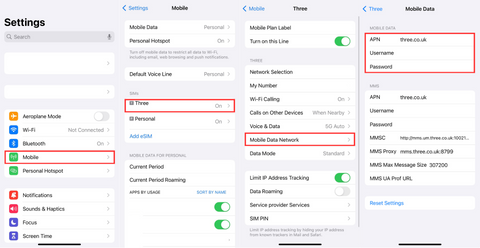
Die APN-Einstellungen legen fest, wie Ihr Telefon die Verbindung zum Mobilfunknetz herstellt. Sind diese Einstellungen fehlerhaft, können Sie keine mobilen Daten nutzen, selbst wenn Ihre SIM-Karte aktiv ist. Schon kleinste Abweichungen, wie beispielsweise ein zusätzliches Leerzeichen, können die APN-Daten ungültig machen. Bitte überprüfen Sie die APN-Einstellungen Ihres Geräts anhand der Ihnen zugesandten APN-Daten (sofern vorhanden).
iOS:
- Gehen Sie zu Einstellungen > Mobil
- Wählen Sie Ihre neue SIM-Karte/eSIM > Mobiles Datennetz
- Prüfen Sie, ob die APN-Details korrekt mit den angegebenen Daten übereinstimmen.
Android:
- Gehen Sie zu Einstellungen > Verbindungen > Mobilfunknetze > Zugangspunktnamen
- Prüfen Sie, ob die APN-Details korrekt mit den angegebenen Daten übereinstimmen.

Schritt 6: Manuelle Netzwerkauswahl versuchen
Wenn Sie sich in einem Land mit Roaming-Geboten befinden, ist es möglich, dass das Netzwerk, mit dem sich Ihre SIM-Karte automatisch verbindet, nicht das beste verfügbare Netzwerk ist. Bitte führen Sie die folgenden Schritte aus, um Ihr Netzwerk manuell auszuwählen.
iOS:
a. Gehen Sie zu Einstellungen > Mobilfunk > Netzwerkauswahl und deaktivieren Sie „Automatisch“.
b. Gehen Sie die Liste der Netzwerkoptionen manuell durch, um eine funktionierende Option zu finden.

Android:
a. Gehen Sie zu Einstellungen > Verbindungen > Mobilfunknetze > Netzbetreiber und deaktivieren Sie die Option „Automatisch auswählen“.
b. Gehen Sie die Liste der Netzwerkoptionen manuell durch, um eine funktionierende Option zu finden.

Schritt 7: Überprüfen Sie Ihre VPN-Einstellungen
Wenn Sie ein VPN auf Ihrem Gerät installiert haben, kann dies die Verbindung Ihrer SIM- oder eSIM-Karte zum Mobilfunknetz beeinträchtigen. Um eine einwandfreie Verbindung zu gewährleisten, müssen Sie alle installierten VPNs entfernen. Falls Sie kein VPN installiert haben, können Sie mit dem nächsten Schritt fortfahren.
iOS:
- Gehen Sie zu Einstellungen > Allgemein > VPN- und Geräteverwaltung
- Falls Sie VPNs in der Liste sehen, entfernen Sie diese bitte.
- Wenn keine VPNs aufgeführt sind, müssen Sie nichts weiter tun.

Android:
- Gehen Sie zu Einstellungen > Verbindungen > Weitere Verbindungseinstellungen > VPNs
- Falls VPNs aufgeführt sind, entfernen Sie diese bitte.
- Wenn keine VPNs aufgeführt sind, sind Sie für diesen Schritt bereit.
Schritt 8: Testen Sie die SIM-Karte in einem anderen Gerät
Legen Sie die SIM-Karte nach Möglichkeit in das Gerät eines Familienmitglieds oder Freundes ein. Dies hilft festzustellen, ob das Problem an der SIM-Karte oder an Ihrem Gerät liegt (z. B. wenn Ihr Telefon an einen bestimmten Mobilfunkanbieter gebunden ist oder ein anderes Frequenzband* verwendet als das Netzwerk, das die SIM-Karte nutzt).
*In der Telekommunikation bezeichnet ein Frequenzband einen bestimmten Bereich elektromagnetischer Frequenzen, der von Netzwerken genutzt wird. Wenn Ihr Gerät nicht dieselben Frequenzbänder wie das lokale Netzwerk unterstützt, kann es möglicherweise keine ordnungsgemäße Verbindung herstellen.
Schritt 9: Setzen Sie Ihre Netzwerkeinstellungen zurück
Sollten weiterhin Probleme auftreten, versuchen Sie, Ihre Netzwerkeinstellungen zurückzusetzen. Dadurch werden die Einstellungen für Mobilfunk, WLAN und VPN auf die Standardwerte zurückgesetzt – was Verbindungsprobleme häufig behebt. Beachten Sie jedoch, dass Sie sich anschließend erneut mit allen gespeicherten WLAN-Netzwerken verbinden müssen.
iOS:
- Gehen Sie zu Einstellungen > Allgemein , scrollen Sie nach unten zu „iPhone übertragen oder zurücksetzen“ > Zurücksetzen > Netzwerkeinstellungen zurücksetzen

Android:
- Gehen Sie zu Einstellungen > Allgemeine Verwaltung > Zurücksetzen > Netzwerkeinstellungen zurücksetzen
- Möglicherweise werden Sie aufgefordert, zuerst die SIM-Karte auszuwählen > und anschließend auf „Einstellungen zurücksetzen“ zu tippen.

Wenn Sie alle oben genannten Schritte zur Fehlerbehebung durchgeführt haben und weiterhin Probleme auftreten, kontaktieren Sie bitte unser Team per E-Mail oder Live-Chat, damit wir Ihnen weiterhelfen können.


