


Dépannage : La carte SIM ou l'eSIM ne fonctionne pas
Si vous êtes arrivé à destination, que vous avez installé votre carte SIM ou eSIM, mais qu'elle ne fonctionne pas, ne vous inquiétez pas. Essayez ces étapes avant de demander de l'aide.
🔍 Important : Assurez-vous d'avoir soumis votre carte SIM ou eSIM pour activation (si nécessaire). Les instructions auraient dû être fournies avec votre achat.
Étape 1 : Confirmer que vous utilisez la bonne carte SIM
L'utilisation d'une mauvaise carte SIM empêchera votre téléphone de se connecter au réseau. Il est parfois facile d'insérer la mauvaise carte si vous avez plusieurs cartes SIM.
Vérifiez que la carte SIM de votre appareil correspond à l'ICCID (numéro de SIM) figurant sur l'emballage de votre SIM.
iOS :
- Allez dans Réglages > Général > Informations
- Faites défiler pour trouver votre nouvelle carte SIM
- Trouvez le numéro de la carte SIM listé sous ICCID.
Android :
- Allez dans Paramètres > À propos du téléphone ou À propos de l'appareil
- État ou État de la carte SIM
- Trouvez le numéro de la carte SIM listé sous ICCID ou Numéro de SIM
Étape 2 : Vérifiez que votre carte SIM a été activée
Votre ligne SIM ou eSIM doit être activée pour que votre téléphone puisse l'utiliser. Si elle est désactivée, votre appareil ne se connectera pas aux réseaux mobiles.
iOS :
- Allez dans Réglages > Données cellulaires
- Sous Cartes SIM, allez à votre nouvelle carte SIM/eSIM
- Vérifiez que "Activer cette ligne" est bien ACTIVÉ

Android :
- Allez dans Paramètres > Connexions > Gestionnaire de cartes SIM
- Vérifiez que votre nouvelle carte SIM/eSIM est ACTIVÉE

Étape 3 : Activer l'itinérance des données (pour les pays en itinérance)
L'itinérance des données permet à votre téléphone de se connecter à des réseaux en dehors de votre pays d'origine. Si elle n'est pas activée, les données mobiles ne fonctionneront pas lorsque vous êtes en itinérance internationale.
iOS :
- Allez dans Réglages > Données cellulaires
- Sous Cartes SIM, allez à votre nouvelle carte SIM/eSIM
- Vérifiez que "Itinérance des données" est ACTIVÉ

Android :
- Allez dans Paramètres > Connexions > Réseaux mobiles
- Vérifiez que Itinérance des données est ACTIVÉE

Étape 4 : Définir votre SIM/eSIM comme ligne par défaut
Si vous avez plusieurs cartes SIM ou eSIM, votre téléphone doit savoir laquelle utiliser pour les appels, les SMS et les données. Définir la bonne carte SIM/eSIM par défaut garantit que votre téléphone utilise la bonne connexion.
iOS :
- Allez dans Réglages > Données cellulaires
- Sélectionnez Données cellulaires ou Ligne vocale par défaut (il est préférable de vérifier que les deux sont configurés correctement)
- Vérifiez que votre nouvelle carte SIM/eSIM est sélectionnée

Android :
- Allez dans Paramètres > Connexions > Gestionnaire de cartes SIM
- Appuyez sur Appels, Messages texte ou Données mobiles
- Vérifiez que votre nouvelle carte SIM/eSIM est sélectionnée

Étape 5 : Vérifiez vos paramètres APN (Noms des points d'accès)
Les paramètres APN indiquent à votre téléphone comment se connecter au réseau de données mobiles. S'ils sont incorrects, vous ne pourrez pas utiliser les données mobiles même si votre SIM est active. Même la plus petite différence, comme un espace supplémentaire, peut invalider les détails de l'APN. Veuillez vérifier les paramètres APN de votre appareil avec les détails APN qui vous ont été fournis (le cas échéant).
iOS :
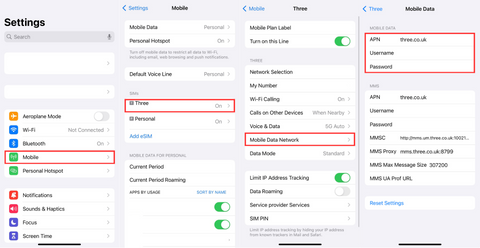
- Allez dans Réglages > Données cellulaires
- Sélectionnez votre nouvelle carte SIM/eSIM > Réseau de données cellulaires
- Vérifiez que les détails APN correspondent exactement à ce qui a été fourni
Android :
- Allez dans Paramètres > Connexions > Réseaux mobiles > Noms des points d'accès
- Vérifiez que les détails APN correspondent exactement à ce qui a été fourni

Étape 6 : Essayez la sélection manuelle du réseau
Si vous êtes dans un pays en itinérance, il se peut que le réseau auquel votre carte SIM se connecte automatiquement ne soit pas le meilleur disponible. Veuillez suivre les étapes ci-dessous pour sélectionner manuellement votre réseau.
iOS :
a. Allez dans Réglages > Données cellulaires > Sélection du réseau et désactivez « Automatique »
b. Parcourez manuellement la liste des options de réseau pour en trouver une qui fonctionne

Android :
a. Allez dans Paramètres > Connexions > Réseaux mobiles > Opérateurs de réseau et désactivez « Sélectionner automatiquement »
b. Parcourez manuellement la liste des options de réseau pour en trouver une qui fonctionne

Étape 7 : Vérifiez vos paramètres VPN
Si vous avez un VPN installé sur votre appareil, il pourrait interférer avec la façon dont votre carte SIM ou eSIM se connecte au réseau mobile. Pour assurer une connectivité adéquate, vous devrez supprimer tous les VPN installés. Si vous n'avez pas de VPN installé, vous pouvez passer à l'étape suivante.
iOS :
- Allez dans Réglages > Général > VPN et gestion de l'appareil
- Si vous voyez des VPN listés, veuillez les supprimer
- Si aucun VPN n'est listé, vous n'avez rien d'autre à faire

Android :
- Allez dans Paramètres > Connexions > Autres paramètres de connexion > VPN
- Si des VPN sont listés, veuillez les supprimer
- S'il n'y a pas de VPN listés, vous avez terminé cette étape
Étape 8 : Essayez la carte SIM dans un autre appareil
Si possible, insérez la carte SIM dans l'appareil d'un membre de votre famille ou d'un ami. Cela permet de déterminer si le problème vient de la carte SIM ou de votre appareil (par exemple, si votre téléphone est verrouillé sur un opérateur spécifique ou utilise une bande de fréquence* différente de celle du réseau utilisé par la carte SIM).
*En télécommunications, une bande de fréquence désigne une plage spécifique de fréquences électromagnétiques utilisée par les réseaux. Si votre appareil ne prend pas en charge les mêmes bandes que le réseau local, il pourrait ne pas se connecter correctement.
Étape 9 : Réinitialisez vos paramètres réseau
Si vous rencontrez toujours des difficultés, essayez de réinitialiser vos paramètres réseau. Cela rétablira les paramètres mobiles, Wi-Fi et VPN à leurs valeurs par défaut, ce qui peut souvent résoudre les problèmes de connexion. Notez simplement que vous devrez vous reconnecter à tous les réseaux Wi-Fi enregistrés par la suite.
iOS :
- Allez dans Réglages > Général, faites défiler jusqu'à "Transférer ou réinitialiser l'iPhone" > Réinitialiser > Réinitialiser les réglages réseau

Android :
- Allez dans Paramètres > Gestion générale > Réinitialiser > Réinitialiser les paramètres réseau
- Vous pourriez être invité à sélectionner d'abord la carte SIM > puis appuyez sur Réinitialiser les paramètres

Si vous avez effectué toutes les étapes de dépannage ci-dessus et que vous rencontrez toujours des problèmes, veuillez contacter notre équipe par e-mail ou par chat en direct afin que nous puissions vous aider davantage.


